
Immagina questa scena: ti svegli la mattina, apri il browser, digiti l'indirizzo del sito web della tua attività e ti trovi davanti una schermata bianca. Oppure, peggio ancora, un messaggio che dice che il tuo sito è stato violato. O magari, semplicemente, ieri sera stavi aggiornando un plugin e qualcosa è andato storto, cancellando mesi di modifiche grafiche.
In quel preciso istante, la differenza tra il panico totale e un sospiro di sollievo dipende da una sola cosa: hai un backup recente a portata di mano?
Il backup è la polizza assicurativa del tuo business online. Eppure, una percentuale altissima di piccole imprese e professionisti non sa come farlo o si affida ciecamente a automazioni che potrebbero non funzionare al momento del bisogno.
In questa guida pratica vedremo perché proteggere i tuoi dati è vitale e come effettuare un backup completo del tuo sito in pochi minuti.
Perché il tuo sito web è a rischio (e perché l'hosting non basta)
Molti proprietari di siti pensano: "Ci pensa il mio servizio di hosting a fare le copie di sicurezza". Questo è vero solo in parte. I backup degli hosting sono pensati per proteggere il loro server da disastri strutturali, ma spesso recuperarli richiede tempo, procedure complesse o costi aggiuntivi. Inoltre, se il server dell'hosting si guasta fisicamente, potresti perdere sia il sito che il backup aziendale.
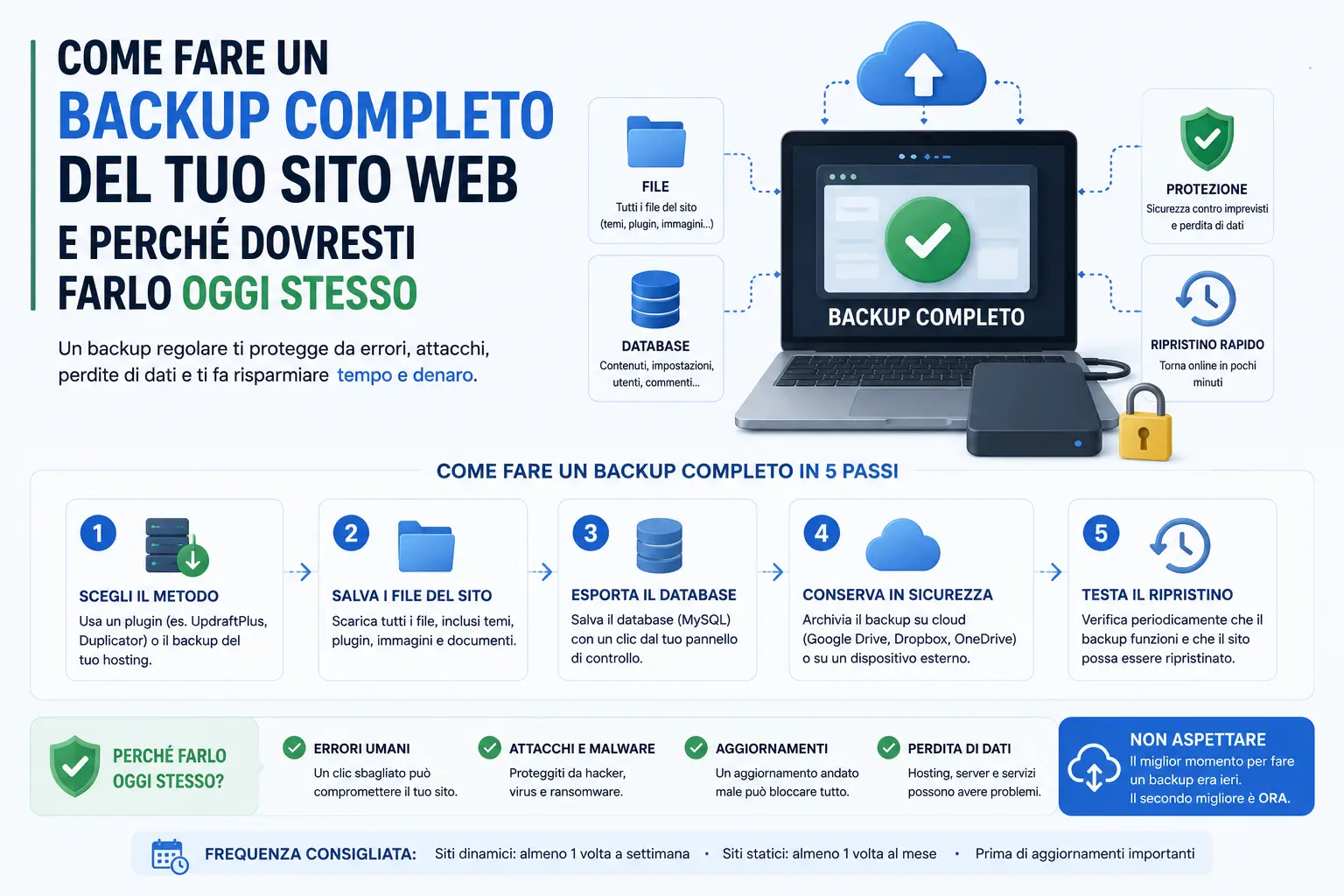
Ecco i 4 pericoli più comuni da cui un backup ti protegge:
- Errori umani: È la causa principale. Un clic sbagliato, la cancellazione involontaria di una pagina cruciale o una modifica al codice che manda in crash il layout.
- Aggiornamenti falliti: WordPress, i temi e i plugin si aggiornano continuamente. Se due elementi entrano in conflitto tra loro, il sito può smettere di funzionare all'improvviso.
- Attacchi informatici e malware: I siti web aziendali sono bersagli continui di bot automatizzati che cercano vulnerabilità per inserire link di spam o rubare dati.
- Mancato rinnovo o problemi tecnici: Errori burocratici o problemi con il provider possono causare la sospensione temporanea dello spazio web.
Anatomia di un backup: Cosa devi salvare davvero?
Un sito web (specialmente se basato su CMS come WordPress) non è un unico grande file. È composto da due anime distinte, ed entrambe devono essere salvate per poter ripristinare il sito correttamente:
Componente Cosa contiene Dove si trova
I File del Sito Immagini, PDF, codice del tema, file dei plugin e file core del sistema. Nello spazio FTP (sul server)
Il Database (MySQL) Tutti i testi degli articoli, le pagine, i commenti, le password degli utenti e le impostazioni. Sul server Database
Attenzione: Se salvi solo le immagini e i file via FTP, ma dimentichi il Database MySQL, avrai un sito vuoto e privo di testi. Devono essere salvati sempre insieme.
La Guida Pratica: Come fare il backup del tuo sito
Esistono diversi modi per mettere al sicuro il tuo spazio web. Ecco le due strade più semplici ed efficaci per chi gestisce il sito in autonomia.
Metodo 1: Usare un Plugin (La via più semplice per WordPress)
Se il tuo blog o sito aziendale usa WordPress, puoi automatizzare l'intero processo grazie a plugin gratuiti ed estremamente affidabili come UpdraftPlus.
Installa il plugin
2 minuti
Vai nella bacheca di WordPress, clicca su Plugin > Aggiungi nuovo e cerca UpdraftPlus. Installa e attiva il plugin.
Esegui il primo backup manuale
3 minuti
Naviga in Impostazioni > Backup UpdraftPlus e clicca sul pulsante azzurro "Esegui backup ora". Assicurati di spuntare sia la casella dei file sia quella del database.
Collega uno spazio cloud esterno
5 minuti
Questo è il passo fondamentale. Spostati nella scheda Impostazioni del plugin e seleziona un servizio cloud esterno (es. Google Drive, Dropbox o OneDrive). In questo modo, le copie del sito non occuperanno spazio sul tuo server e saranno al sicuro anche in caso di crash totale del provider.
Pianifica l'automazione
1 minuto
Configura il plugin per eseguire un backup automatico settimanale (o giornaliero se pubblichi contenuti o ricevi ordini molto spesso). Imposta il mantenimento di almeno 3 o 4 copie storiche.
Metodo 2: Il backup dal pannello di controllo dell'Hosting (cPanel / Plesk)
Se preferisci non appesantire il sito con troppi plugin, puoi agire direttamente alla radice utilizzando il pannello di gestione che il tuo provider ti ha fornito (solitamente cPanel o Plesk).
- Accedi al pannello del tuo hosting con le tue credenziali aziendali.
- Cerca la sezione "Backup" o "Backup Manager".
- Seleziona l'opzione "Backup Completo" (Full Backup).
- Una volta completata l'elaborazione, scarica il file compresso (.zip o .tar.gz) direttamente sul tuo computer fisso o su un hard disk esterno.
La regola d'oro della sicurezza: Il sistema 3-2-1
Per dormire sonni davvero tranquilli, gli esperti di informatica applicano la regola del 3-2-1:
- Conserva almeno 3 copie dei tuoi dati.
- Salva i backup su 2 supporti diversi (es. sul server e sul cloud).
- Conserva almeno 1 copia fuori sede (es. sul tuo computer in ufficio o su un hard disk a casa).
Conclusioni: Meglio prevenire che ricostruire
Dedicare dieci minuti oggi alla configurazione di un sistema di backup ti proteggerà dal rischio di dover spendere migliaia di euro e settimane di lavoro per ricostruire da zero la tua presenza online.
Se il tuo sito è lo strumento con cui trovi clienti e promuovi la tua attività a Novara o in tutta Italia, la sicurezza non può essere un'opzione secondaria.
Non sei sicuro che il tuo sistema di backup stia funzionando correttamente? Evita brutte sorprese quando ormai è troppo tardi. Contattaci per una consulenza tecnica o un check-up della sicurezza: verificheremo lo stato del tuo sito, ottimizzeremo le difese e configureremo per te un sistema di ripristino d'emergenza automatizzato e blindato.
Hai bisogno di un aiuto tecnico?
Contattami