
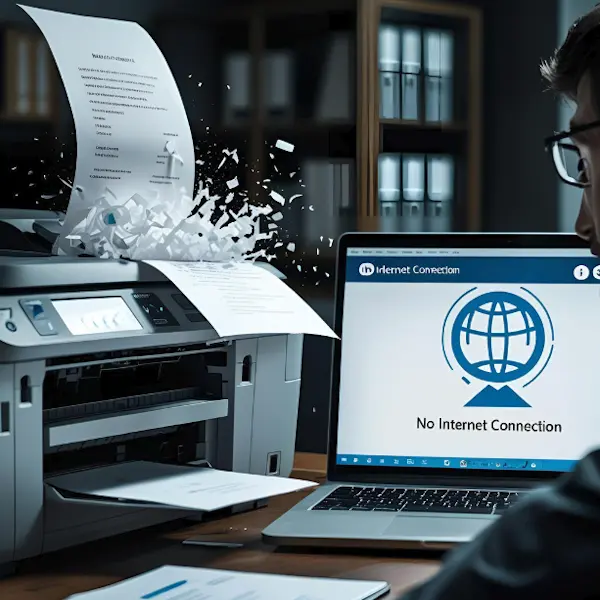
Una delle situazioni più frustranti per chi lavora o studia è quando la stampante non si connette al PC. Che sia collegata tramite cavo USB o attraverso una rete Wi-Fi, la mancanza di comunicazione tra computer e stampante blocca il flusso di lavoro. In questo articolo ti guideremo passo passo nella risoluzione dei problemi più comuni.
Verifiche iniziali: connessione fisica o wireless
Prima di procedere con soluzioni più tecniche, è importante effettuare alcune verifiche di base:
Assicurati che la stampante sia accesa e connessa.
Spesso il problema più semplice è anche il più comune: la stampante non è accesa, oppure il cavo è scollegato.
Controlli preliminari
- Controlla che la stampante sia accesa e che non ci siano spie lampeggianti o messaggi di errore.
- Verifica che il cavo USB sia collegato correttamente sia al PC che alla stampante.
- Se usi il Wi-Fi, controlla che la stampante sia connessa alla rete.
In caso di dubbi, riavvia sia il computer che la stampante e riprova la connessione.
Rimuovi e reinstalla la stampante
Se la stampante continua a non essere rilevata, è utile rimuoverla e reinstallarla dal sistema.
Come fare:
- Vai su Pannello di controllo > Dispositivi e stampanti.
- Fai clic destro sulla stampante e seleziona Rimuovi dispositivo.
- Riavvia il PC.
- Ricollega la stampante via USB oppure aggiungila nuovamente tramite rete Wi-Fi.
Questo procedimento forza Windows a riconoscere e configurare la stampante da zero.
Aggiorna o reinstalla i driver
I driver sono software che permettono al sistema operativo di comunicare correttamente con la stampante. Se sono obsoleti o corrotti, il dispositivo potrebbe non funzionare.
Passaggi per aggiornare i driver:
- Apri Gestione dispositivi (tasto destro sul menu Start).
- Espandi la voce Code di stampa o Stampanti.
- Clicca col tasto destro sul nome della stampante > Aggiorna driver.
- Scegli "Cerca automaticamente un driver aggiornato".
Se il problema persiste:
- Vai sul sito ufficiale del produttore (HP, Canon, Epson, Brother, ecc.).
- Cerca il modello della tua stampante.
- Scarica e installa manualmente il driver più recente.
Prova con un altro cavo o porta USB
A volte la causa può essere semplicemente un cavo USB danneggiato o una porta del PC difettosa.
- Usa un altro cavo USB funzionante.
- Prova a collegare la stampante a un’altra porta del computer.
Un test semplice ma spesso risolutivo, specialmente su dispositivi datati.
La stampante non si connette al Wi-Fi: cosa fare
Se la stampante è Wi-Fi ma non riesce a connettersi alla rete wireless, ci sono diverse cause possibili.
Verifiche da effettuare:- Assicurati che la rete Wi-Fi sia attiva e che altri dispositivi riescano a connettersi.
- Controlla se la stampante mostra un errore di connessione sul display.
- Avvicina la stampante al router, almeno temporaneamente.
- Reimposta la connessione Wi-Fi dalla stampante.
- Usa il tasto WPS sul router, se disponibile, per una connessione automatica.
- In alternativa, collega la stampante via cavo USB per configurare la rete Wi-Fi.
Alcuni modelli permettono di riconfigurare la rete Wi-Fi tramite un software installabile sul PC.
Ripristinare la connessione Wi-Fi della stampante
Quando la rete è cambiata o la stampante è stata spostata, potresti dover ripristinare la connessione Wi-Fi manualmente.
Ecco come fare:- Dal pannello della stampante, cerca la sezione Rete o Wireless.
- Seleziona l'opzione per ripristinare le impostazioni di rete.
- Riavvia la stampante.
- Riconfigura la connessione Wi-Fi scegliendo la rete e inserendo la password.
Altri problemi comuni con la stampante
La stampante risulta offline
- Controlla che sia selezionata come stampante predefinita.
- Disattiva l'opzione "Usa stampante offline" nelle impostazioni di stampa.
Errore dispositivo sconosciuto
- Potrebbe esserci un conflitto di driver. Rimuovi completamente i driver esistenti e reinstallali.
La stampante stampa in ritardo o a scatti
- Verifica lo stato della connessione.
- Pulisci code di stampa bloccate.
Checklist finale per risolvere il problema
Ecco un elenco utile da seguire prima di chiedere assistenza tecnica:
- Verifica cavi e connessioni
Controlla il collegamento fisico e Wi-Fi della stampante. - Rimuovi e reinstalla la stampante
Aggiorna l’installazione sul sistema operativo. - Aggiorna o reinstalla i driver
Verifica di avere la versione più recente dal sito ufficiale. - Prova una porta o un cavo differente
Escludi problemi hardware del computer o della stampante. - Ripristina le impostazioni di rete
Utile se ci sono state modifiche alla rete domestica.
Dopo aver eseguito tutti questi passaggi, la stampante dovrebbe tornare a funzionare correttamente.
Quando la stampante non si connette al PC, le cause possono essere molteplici, ma spesso facilmente risolvibili. Seguendo questa guida, avrai a disposizione una panoramica chiara e pratica delle soluzioni più comuni, sia in caso di collegamento tramite cavo USB, sia per connessioni Wi-Fi. In caso di problemi persistenti, è sempre consigliato contattare l'assistenza ufficiale del produttore.
Con un po' di pazienza e i giusti strumenti, tornerai a stampare in pochissimo tempo.
Hai bisogno di un aiuto tecnico?
Contattami