
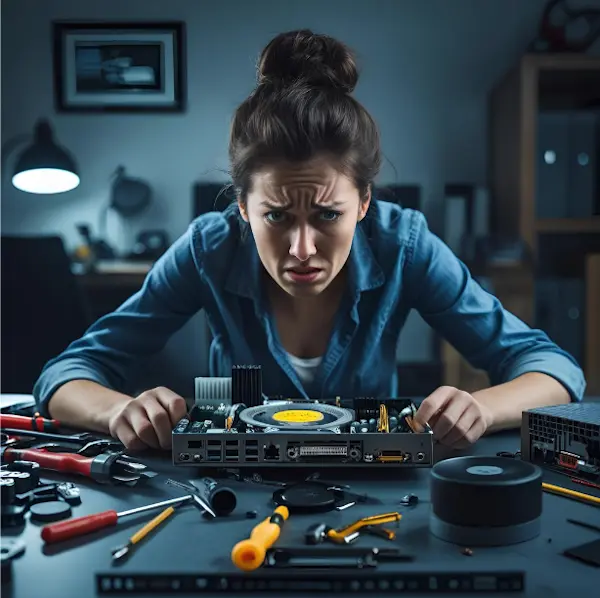
Avere problemi con l'audio del proprio computer è una situazione molto frequente, che può derivare da diversi fattori: impostazioni errate, driver corrotti, periferiche scollegate o malfunzionanti. Se non funziona l'audio del PC, non allarmarti: in questa guida troverai tutti i controlli da fare e le soluzioni più efficaci, passo dopo passo.
Problemi audio comuni
Ecco una panoramica dei principali errori che si verificano quando l'audio del PC non funziona:
Problemi più frequenti:
- Non si sente nessun suono
- Audio distorto o di bassa qualità
- Altoparlanti o cuffie non rilevati
- Errore dispositivo audio
- Driver audio mancanti o corrotti
Questi sintomi possono manifestarsi su qualsiasi dispositivo Windows, sia portatile che fisso, e sono spesso legati a impostazioni sbagliate o software non aggiornato.
Controlli di base da fare subito
Prima di passare a soluzioni più complesse, verifica questi aspetti fondamentali:
- Verifica che il volume non sia disattivato o al minimo
- Controlla che le casse o cuffie siano collegate correttamente
- Prova una periferica audio diversa (altra cuffia, altro speaker)
- Assicurati che l'uscita audio corretta sia selezionata nelle impostazioni
In molti casi, questi semplici controlli risolvono il problema. A volte, l'audio non funziona solo perché è stata selezionata l'uscita HDMI o una periferica Bluetooth non attiva.
Per verificare e cambiare il dispositivo di output:
- Vai su Impostazioni > Sistema > Audio
- Sotto "Scegli il dispositivo di output", seleziona l'opzione corretta (es. "Altoparlanti (Realtek)" o "Cuffie")
Aggiornare o reinstallare i driver audio
Se i controlli base non hanno dato risultati, è il momento di verificare i driver audio. Driver corrotti o obsoleti sono una delle cause più comuni di malfunzionamenti sonori.
Come aggiornare i driver audio:
- Premi Win + X e seleziona Gestione dispositivi
- Espandi la sezione "Controller audio, video e giochi"
- Fai clic destro sul tuo dispositivo audio (es. Realtek, Conexant, ecc.)
- Clicca su "Aggiorna driver"
- Scegli "Cerca automaticamente un driver aggiornato"
Se l'aggiornamento non risolve:
- Disinstalla il driver audio cliccando con il tasto destro > Disinstalla dispositivo
- Riavvia il PC per permettere a Windows di reinstallarlo automaticamente
Per una maggiore efficacia: scarica i driver più aggiornati direttamente dal sito ufficiale del produttore (HP, Dell, Lenovo, Asus, Realtek, ecc.)
Utilizzare lo strumento di risoluzione problemi di Windows
Windows include uno strumento specifico per individuare e correggere gli errori audio più comuni.
Come accedere allo strumento di risoluzione problemi:
- Vai su Impostazioni > Sistema > Audio
- Scorri in basso fino a "Risoluzione problemi"
- Avvia lo strumento e segui la procedura guidata
Questo tool analizza automaticamente le impostazioni, i dispositivi e i driver audio e propone soluzioni rapide quando possibile.
Controllare i servizi audio di Windows
A volte l'audio non funziona perché i servizi Windows Audio non sono attivi.
Come verificare e riavviare i servizi:
- Premi Win + R e digita services.msc
- Cerca "Audio di Windows" nella lista
- Assicurati che lo stato sia "In esecuzione" e il tipo di avvio su "Automatico"
- In caso contrario, fai clic destro > Avvia oppure Riavvia
Riavvia anche il servizio "Generatore endpoint audio di Windows" se presente.
Verifica delle porte fisiche e delle periferiche
Problemi hardware, come una porta jack danneggiata o una cuffia guasta, possono causare assenza di suono.
Cosa controllare:
- Collega le cuffie/speaker su un altro PC per testarne il funzionamento
- Prova a usare una diversa porta audio (jack frontale o posteriore)
- Controlla l'integrità dei cavi
Se il suono è presente su un altro dispositivo, il problema è legato al PC.
Come testare l'audio del PC
Windows offre una funzione integrata per testare il corretto funzionamento dell'audio.
Come fare un test audio:- Vai su Pannello di Controllo > Audio
- Seleziona la periferica predefinita
- Clicca su "Configura" > poi su "Test"
Se non senti nulla o senti suoni distorti, è probabile che ci siano problemi di driver o hardware.
Soluzioni aggiuntive
- Ripristina il sistema a una data precedente con "Ripristino configurazione di sistema"
- Controlla se ci sono aggiornamenti di sistema disponibili
- Esegui una scansione antivirus per escludere malware che disattivano l'audio
Prevenzione dei problemi audio
Una volta risolto il problema, ecco alcuni consigli per evitare che si ripresenti:
- Tieni i driver audio sempre aggiornati
- Evita di installare software non certificato che modifica le impostazioni audio
- Pulisci periodicamente le porte fisiche
- Esegui regolarmente backup e punti di ripristino
FAQ - Domande frequenti
Perché non funziona l'audio del PC dopo un aggiornamento?
A volte gli aggiornamenti Windows possono sovrascrivere i driver audio o modificarne le impostazioni. Aggiorna o reinstalla i driver manualmente per risolvere.
Cosa fare se non si sentono gli audio solo da browser o app specifiche?
Verifica che il volume dell'app non sia disattivato nel mixer di sistema. Puoi accedervi cliccando con il tasto destro sull'icona dell'audio > "Apri mixer volume".
Come posso ripristinare il volume sul PC velocemente?
Clicca sull'icona dell'audio in basso a destra e assicurati che non sia disattivato. Usa i tasti funzione (Fn + F8/F9, ecc.) per regolarlo da tastiera.
Come testare se la scheda audio è danneggiata?
Se non ricevi alcun suono dopo tutte le prove, prova con una scheda audio esterna USB. Se funziona, è probabile che la scheda audio interna sia guasta.
Come risolvere l'errore "Nessun dispositivo audio installato"?
Rimuovi e reinstalla il driver audio da Gestione dispositivi. Se l'errore persiste, aggiorna anche il BIOS o verifica eventuali problemi hardware.
Quando non funziona l'audio del PC, le cause possono essere tante ma, con metodo, è possibile identificare e risolvere il problema. Segui i passaggi di questa guida e ripristina l'audio del tuo computer in pochi minuti. Per guasti hardware complessi, è consigliato rivolgersi a un tecnico professionista.
Hai bisogno di un aiuto tecnico?
Contattami